


Ada dua buah perangkat wireless, satu buah jenis wireless Access Point (AP) dan sebuah lagi Wireless Cable/DSL Router.
Kedua perangkat ini sudah lama tidak difungsikan secara optimal,
langsung saja timbul rasa penasaran untuk melakukan konfigurasi AP.
Model dan merk perangkat wireless tidak disebutkan, karena
tidak dapat fee dari vendor dan memungkinkan exploitasi menjadi lebih
mudah oleh pengakses ilegal yang ada di area sekitar kantor he.. he..
Konfigurasi pertama dilakukan terhadap AP, ada passwordnya, password default telah berganti, tidak perlu bertanya ke konfigurator sebelumnya, cari cara untuk melakukan reset ke default factory setting di google.com, dapat beberapa informasi dari forum/milis, setelah dicoba akhirnya konfigurasi AP kembali ke setting awal.
Interface untuk mengatur setting AP dilakukan dengan memasukkan
alamat IP perangkat AP melalui browser, beberapa konfigurasi dilakukan,
diantaranya dengan:
- Mengatur supaya AP dapat berfungsi sebagai DHCP server
- Mencoba fitur Wired Equivalent Privacy (WEP) dan Wi-Fi Protected Access (WPA)
- Mengatur akses berdasarkan MAC Address device pengakses
- dsb
Upgade Firmware
Biasanya perangkat yang mempunyai firmware semacam AP akan menyediakan upgrade firmware untuk melakukan perbaikan, bahkan dengan upgrade firmware akan ada fungsi tambahan atau baru. Langsung saja cari firmware terbaru untuk AP di website vendor. Ternyata sudah ada beberapa release terhadap firmware lama yang ada di AP, download firmware versi terakhir. Firmware yang di download berbentuk file executable, jalankan file tersebut akan melakukan decompress dan menghasilkan file README dan firmware update.
Proses upgrade dapat dilakukan secara mudah, yaitu langsung dilakukan melalui browser, masukkan file firmware update, kemudian klik sumbit, dalam waktu kurang dari satu menit proses upgrade selesai dan firmware baru langsung terpasang. Reset ke default factory setting dilakukan sesuai rekomendasi Vendor yang ada di file README.
Upgrade firmware memberikan hasil yang sangat memuaskan, yaitu DHCP server dapat berfungsi dengan baik dan tersedianya fasilitas tambahan/baru yaitu perangkat wireless sekarang fungsinya menjadi tiga jenis:
- Access Point (fungsi default)
- Client Bridge Mode
- Repeater Mode
Saat ini AP telah berfungsi dengan baik dan benar, selanjutnya ada keinginan untuk menyiapkan sebuah komputer untuk dijadikan sebuah server yang akan menyediakan fungsi untuk:
- Pengelolaan user
- Pengelolaan akses
- Proxy dan Firewall
- Pengelolaan authentifikasi
- Mencatat log/history akses
- Menyediakan fitur billing
Secara umum jaringan komputer dibagi atas lima jenis, yaitu:
1. Local Area Network (LAN)
Local Area Network (LAN), merupakan jaringan milik pribadi di dalam sebuah gedung atau kampus yang berukuran sampai beberapa kilometer. LAN seringkali digunakan untuk menghubungkan komputer-komputer pribadi dan workstation dalam kantor suatu perusahaan atau pabrik-pabrik untuk memakai bersama sumberdaya (misalnya printer) dan saling bertukar informasi.
2. Metropolitan Area Network (MAN)
Metropolitan Area Network (MAN), pada dasarnya merupakan versi LAN yang berukuran lebih besar dan biasanya menggunakan teknologi yang sama dengan LAN. MAN dapat mencakup kantor-kantor perusahaan yang letaknya berdekatan atau juga sebuah kota dan dapat dimanfaatkan untuk keperluan pribadi (swasta) atau umum. MAN mampu menunjang data dan suara, bahkan dapat berhubungan dengan jaringan televisi kabel.
3. Wide Area Network (WAN)
Wide Area Network (WAN), jangkauannya mencakup daerah geografis yang luas, seringkali mencakup sebuah negara bahkan benua. WAN terdiri dari kumpulan mesin-mesin yang bertujuan untuk menjalankan program-program (aplikasi) pemakai.
4. Internet
Sebenarnya terdapat banyak jaringan didunia ini, seringkali menggunakan perangkat keras dan perangkat lunak yang berbeda-beda. Orang yang terhubung ke jaringan sering berharap untuk bisa berkomunikasi dengan orang lain yang terhubung ke jaringan lainnya. Keinginan seperti ini memerlukan hubungan antar jaringan yang seringkali tidak kampatibel dan berbeda. Biasanya untuk melakukan hal ini diperlukan sebuah mesin yang disebut gateway guna melakukan hubungan dan melaksanakan terjemahan yang diperlukan, baik perangkat keras maupun perangkat lunaknya. Kumpulan jaringan yang terinterkoneksi inilah yang disebut dengan internet.
5. Jaringan Tanpa Kabel
Jaringan tanpa kabel merupakan suatu solusi terhadap komunikasi yang tidak bisa dilakukan dengan jaringan yang menggunakan kabel. Misalnya orang yang ingin mendapat informasi atau melakukan komunikasi walaupun sedang berada diatas mobil atau pesawat terbang, maka mutlak jaringan tanpa kabel diperlukan karena koneksi kabel tidaklah mungkin dibuat di dalam mobil atau pesawat. Saat ini jaringan tanpa kabel sudah marak digunakan dengan memanfaatkan jasa satelit dan mampu memberikan kecepatan akses yang lebih cepat dibandingkan dengan jaringan yang menggunakan kabel.
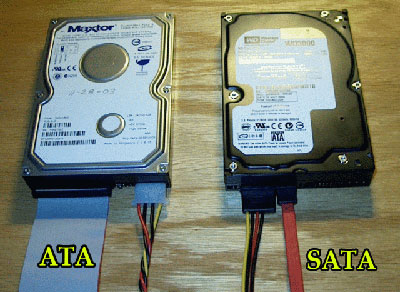
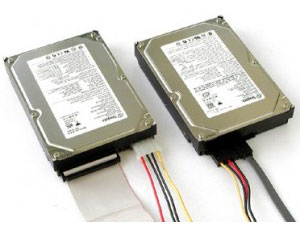
Jenis-jenis harddisk
HardDisk ATA / EIDE, hard disk dengan tipe EIDE (Enhanced IntegratedDrive Electronic) atau tipe ATA (Advanced Technology Attachment)adalah standar versi terbaru suatu antar muka disk yang sesuaiuntuk koneksi ke bus, Banyak produsen disk memiliki rentang diskdengan antar muka EIDE / ATA, disk semacam itu dapatdihubungkan langsung ke bus PCI, yang digunakan pada banyakPC (personal computer). Keuntungan drive EIDE / ATA yangsignifikan adalah harganya yang cukup murah, karenapenggunaannya di pasaran PC. Salah satu kekurangan utamanyaadalah diperlukan kontroler terpisah untuk tiap drive jika dua drivedigunakan bersamaan untuk meningkatkan performa. Salah satuprodusen chip yang terkenal sudah menyertakan kontroler yangmemungkinkan disk EIDE / ATA dihubungkan langsung kemotherboard.HardDisk SCSI, banyak disk memiliki antar muka yang didesain untuk koneksi ke bus SCSI standar. Disk tersebut cenderung lebih mahal, tetapi mempunyai performa yang lebih baik, yang dimungkinkan karena kelebihan bus SCSI daripada bus PCI. Akses yang bersamaan dapat dilakukan ke banyak disk drive karena antar muka drive secara aktif dihubungkan ke bus SCSI hanya pada saat drive tersebut siap untuk transfer data. Hal ini terutama berguna dalam aplikasi dimana terdapat sejumlah besar request untuk file kecil, yang sering terjadi dalam komputer yang digunakan sebagai file server.
HardDisk RAID, menjanjikan performa yang luar biasa dan menyediakan penyimpanan yang besar dan handal. Disk tersebut digunakan baik dalam komputer performa tinggi atau dalam sistem yang memerlukan keandalan yang lebih tingi dari tingkat normal. Akan tetapi, dengan semakin menurunnya harga ke tingkat yang lebih terjangkau, disk tersebut menjadi lebih menarik bahkan untuk sistem komputer dengan ukuran rata – rata.
HardDisk SATA, hard disk dengan tipe SATA (Serial Advanced Technology Attachment), yaitu interface disk ATA (Advanced Technology Attachment) dengan versi Serialnya menggunakan kabel tipis yang memiliki total kabel kecil sekitar dua pertiga dari total kabel harddisk dengan tipe EIDE atau ATA disk yang berjumlah 39 pins dan SATA mempunyai kecepatan pengiriman data sangat tinggi serta mengurani latensi. Sehingga bus serial ini mampu melebihi kecepatan bus paralel.
HardDisk SATA dalam mentransfer data secara berurutan atau serial lewat kabelnya dan juga secara teknik SATA menyusun sendiri disk yang tersambung ke dalam motherboard tanpa adanya sistem master ataupun slave, sehingga kabel SATA hanya dapat digunakan pada satu hard disk. Tipe hard disk yang telah dibahas ini, semuanya masuk dalam kategori internal hard disk, maksudnya yang diinstall di dalam CPU. Selain internal hard disk ada juga eksternal harddisk (hard disk yang berada diluar CPU), jadi bisa dipindah – pindahkan. Eksternal hard disk mempunyai kecepatan rotasi 7200 rpm, pemasangannya sangat mudah, tidak perlu membongkar PC dan hanya dengan menghubungkan port USB ke PC, dan dapat mentransfer data 480 Mbps.
Processor merupakan otak dan pusat pengendali computer yang didukung
oleh kompunen lainnya. Processor adalah Sebuah IC yang mengontrol
keseluruhan jalannya sebuah sistem komputer. Processor digunakan
sebagai pusat atau otak dari komputer yang berfungsi untuk melakukan
perhitungan dan menjalankan tugas.
Prosesor adalah chip yang sering disebut “Microprosessor” yang sekarang
ukurannya sudah mencapai gigahertz. Ukuran tersebut adalah hitungan
kecepatan prosesor dalam mengolah data atau informasi. Merk prosesor
yang banyak beredar dipasaran adalah AMD, Apple, Cyrix VIA, IBM, IDT,
dan Intel.
Bagian dari Prosesor Bagian terpenting dari prosesor terbagi 3 yaitu :
* Aritcmatics Logical Unit (ALU)
* Control Unit (CU)
* Memory Unit (MU)
Sejarah Perkembangan Mikroprocessor
1971: 4004 Microprocessor
Pada tahun 1971 munculah microprocessor pertama Intel ,
microprocessor 4004 ini digunakan pada mesin kalkulator Busicom. Dengan
penemuan ini maka terbukalah jalan untuk memasukkan kecerdasan buatan
pada benda mati.
1972: 8008 Microprocessor
Pada tahun 1972 munculah microprocessor 8008 yang berkekuatan 2 kali lipat dari pendahulunya yaitu 4004.
1974: 8080 Microprocessor
Menjadi otak dari sebuah komputer yang bernama Altair, pada saat itu terjual sekitar sepuluh ribu dalam 1 bulan
1978: 8086-8088 Microprocessor
Sebuah penjualan penting dalam divisi komputer terjadi pada produk
untuk komputer pribadi buatan IBM yang memakai prosesor 8088 yang
berhasil mendongkrak nama intel.
1982: 286 Microprocessor
Intel 286 atau yang lebih dikenal dengan nama 80286 adalah sebuah
processor yang pertama kali dapat mengenali dan menggunakan software
yang digunakan untuk processor sebelumnya.
1985: Intel386™ Microprocessor
Intel 386 adalah sebuah prosesor yang memiliki 275.000 transistor yang
tertanam diprosessor tersebut yang jika dibandingkan dengan 4004
memiliki 100 kali lipat lebih banyak dibandingkan dengan 4004
1989: Intel486™ DX CPU Microprocessor
Processor yang pertama kali memudahkan berbagai aplikasi yang tadinya
harus mengetikkan command-command menjadi hanya sebuah klik saja, dan
mempunyai fungsi komplek matematika sehingga memperkecil beban kerja
pada processor.
1993: Intel® Pentium® Processor
Processor generasi baru yang mampu menangani berbagai jenis data seperti suara, bunyi, tulisan tangan, dan foto.
1995: Intel® Pentium® Pro Processor
Processor yang dirancang untuk digunakan pada aplikasi server
dan workstation, yang dibuat untuk memproses data secara cepat,
processor ini mempunyai 5,5 jt transistor yang tertanam.
1997: Intel® Pentium® II Processor
Processor Pentium II merupakan processor yang menggabungkan
Intel MMX yang dirancang secara khusus untuk mengolah data video,
audio, dan grafik secara efisien. Terdapat 7.5 juta transistor
terintegrasi di dalamnya sehingga dengan processor ini pengguna PC
dapat mengolah berbagai data dan menggunakan internet dengan lebih
baik.
1998: Intel® Pentium II Xeon® Processor
Processor yang dibuat untuk kebutuhan pada aplikasi server. Intel saat
itu ingin memenuhi strateginya yang ingin memberikan sebuah processor
unik untuk sebuah pasar tertentu.
1999: Intel® Celeron® Processor
Processor Intel Celeron merupakan processor yang dikeluarkan
sebagai processor yang ditujukan untuk pengguna yang tidak terlalu
membutuhkan kinerja processor yang lebih cepat bagi pengguna yang ingin
membangun sebuah system computer dengan budget (harga) yang tidak
terlalu besar. Processor Intel Celeron ini memiliki bentuk dan
formfactor yang sama dengan processor Intel jenis Pentium, tetapi hanya
dengan instruksi-instruksi yang lebih sedikit, L2 cache-nya lebih
kecil, kecepatan (clock speed) yang lebih lambat, dan harga yang lebih
murah daripada processor Intel jenis Pentium. Dengan keluarnya
processor Celeron ini maka Intel kembali memberikan sebuah processor
untuk sebuah pasaran tertentu.
1999: Intel® Pentium® III Processor
Processor Pentium III merupakan processor yang diberi tambahan 70
instruksi baru yang secara dramatis memperkaya kemampuan pencitraan
tingkat tinggi, tiga dimensi, audio streaming, dan aplikasi-aplikasi
video serta pengenalan suara.
1999: Intel® Pentium® III Xeon® Processor
Intel kembali merambah pasaran server dan workstation dengan
mengeluarkan seri Xeon tetapi jenis Pentium III yang mempunyai 70
perintah SIMD. Keunggulan processor ini adalah ia dapat mempercepat
pengolahan informasi dari system bus ke processor , yang juga
mendongkrak performa secara signifikan. Processor ini juga dirancang
untuk dipadukan dengan processor lain yang sejenis.
2000: Intel® Pentium® 4 Processor
Processor Pentium IV merupakan produk Intel yang kecepatan prosesnya
mampu menembus kecepatan hingga 3.06 GHz. Pertama kali keluar processor
ini berkecepatan 1.5GHz dengan formafactor pin 423, setelah itu intel
merubah formfactor processor Intel Pentium 4 menjadi pin 478 yang
dimulai dari processor Intel Pentium 4 berkecepatan 1.3 GHz sampai yang
terbaru yang saat ini mampu menembus kecepatannya hingga 3.4 GHz.
2001: Intel® Xeon® Processor
Processor Intel Pentium 4 Xeon merupakan processor Intel Pentium 4 yang
ditujukan khusus untuk berperan sebagai computer server. Processor ini
memiliki jumlah pin lebih banyak dari processor Intel Pentium 4 serta
dengan memory L2 cache yang lebih besar pula.
2001: Intel® Itanium® Processor
Itanium adalah processor pertama berbasis 64 bit yang
ditujukan bagi pemakain pada server dan workstation serta pemakai
tertentu. Processor ini sudah dibuat dengan struktur yang benar-benar
berbeda dari sebelumnya yang didasarkan pada desain dan teknologi
Intel’s Explicitly Parallel Instruction Computing ( EPIC ).
2002: Intel® Itanium® 2 Processor
Itanium 2 adalah generasi kedua dari keluarga Itanium
2003: Intel® Pentium® M Processor
Chipset 855, dan Intel® PRO/WIRELESS 2100 adalah komponen dari Intel®
Centrino™. Intel Centrino dibuat untuk memenuhi kebutuhan pasar akan
keberadaan sebuah komputer yang mudah dibawa kemana-mana.
2004: Intel Pentium M 735/745/755 processors
Dilengkapi dengan chipset 855 dengan fitur baru 2Mb L2 Cache 400MHz
system bus dan kecocokan dengan soket processor dengan seri-seri
Pentium M sebelumnya.
2004: Intel E7520/E7320 Chipsets
7320/7520 dapat digunakan untuk dual processor dengan konfigurasi
800MHz FSB, DDR2 400 memory, and PCI Express peripheral interfaces.
2005: Intel Pentium 4 Extreme Edition 3.73GHz
Sebuah processor yang ditujukan untuk pasar pengguna komputer yang
menginginkan sesuatu yang lebih dari komputernya, processor ini
menggunakan konfigurasi 3.73GHz frequency, 1.066GHz FSB, EM64T, 2MB L2
cache, dan HyperThreading.
2005: Intel Pentium D 820/830/840
Processor berbasis 64 bit dan disebut dual core karena menggunakan 2
buah inti, dengan konfigurasi 1MB L2 cache pada tiap core, 800MHz FSB,
dan bisa beroperasi pada frekuensi 2.8GHz, 3.0GHz, dan 3.2GHz. Pada
processor jenis ini juga disertakan dukungan HyperThreading.
2006: Intel Core 2 Quad Q6600
Processor untuk type desktop dan digunakan pada orang yang ingin
kekuatan lebih dari komputer yang ia miliki memiliki 2 buah core dengan
konfigurasi 2.4GHz dengan 8MB L2 cache (sampai dengan 4MB yang dapat
diakses tiap core ), 1.06GHz Front-side bus, dan thermal design power (
TDP )
2006: Intel Quad-core Xeon X3210/X3220
Processor yang digunakan untuk tipe server dan memiliki 2 buah core
dengan masing-masing memiliki konfigurasi 2.13 dan 2.4GHz,
berturut-turut , dengan 8MB L2 cache ( dapat mencapai 4MB yang diakses
untuk tiap core ), 1.06GHz Front-side bus, dan thermal design power
(TDP)
Semoga Bermanfaat
saya mau berbagi ilmu tentang cara membobol password admin / user buat di Windows XP maupun Windows 7.Yg agan butuhin buat ngehack cuma 1 batang usb flashdisk minimal 1 gb, dan sebuah software bernamaUSB_Password_Resetter. Untuk softwarenya silakan agan download dulu..
Langkah-langkahnya:
- Extract dulu filenya, setelah diextract akan muncul sebuah folder yg di dalamnya terdapat sembilan buah file.
- Copy sembilan file tsb ke dalam space utama USB flashdisk lo. Jangan dimasukin ke dalam folder / directory!
- Install file "syslinux" ke dalam USB, dengan cara:
- Buka command prompt (Start\All Programs\Accessories\Command Prompt)
- Ketik f: lalu tekan enter
- Ketik syslinux.exe -ma f: lalu tekan enter
- Untuk langkah 2 dan 3, ganti huruf f tsb dengan nama drive USB lo. Misal, jika USB lo dikenali sebagai drive G, maka pada langkah kedua dan ketiga huruf f diganti menjadi huruf g.
- Cabut USB flashdisknya, dan masukin tuh flashdisk ke dalam PC yg mau dihack passwordnya (PC dalam keadaan mati)
- Nyalakan PC tsb. Buatlah agar PC tsb booting menggunakan USB lo dengan menekan F4 atau F10 atau F11 atau apalah, setiap PC beda-beda, lo cobain aja satu-satu
- Kalo
udah berhasil booting pake USB, akan muncul tampilan kaya gambar
dibawah.Lo bakal disuruh milih di mana letak sistem windows. Dalam
contoh ini, windows terletak pada pilihan drive kedua.

"2" lalu tekan enter.
- Setelah itu akan muncul tampilan seperti gambar di bawah.

Tekan enter saja.
- Kemudian lo dikasih pilihan apa yg lo mau lakuin. Dalam contoh ini kita akan me-reset password.
 Ketik "1" lalu tekan enter.
- Kemudian pilih "Edit user data and passwords

"Ketik "1" lalu tekan enter.
- Berikutnya,
kita ditunjukkan sebuah tabel yg berisi daftar nama user beserta apakah
tuh user admin ato bukan.Ketikan nama user yg pengen lo edit. Dalam contoh ini, gw mau ngedit user yg bernama "WS Training"

Ketik "WS Training" (dalam contoh ini) lalu tekan enter.
- Selanjutnya lo dikasih pilihan apa yg akan lo lakuin terhadap user tsb:
- Clear User Password
- Edit User Password
- Promote User
- Unlock & Enable User AccountKalo
berdasar pengalaman gw, gw saranin lo pilih yg nomer 1 atau 2 aje,
habis yg nomer 3 dan 4 ada kemungkinannya gagal. Meskipun, dalam contoh
ini gw mau ngehapus password yg udah ada (nomer 1)

Ketik "1" lalu tekan enter.
- Akan ada pemberitahuan "Password Cleared!

"Ketik "!" lalu tekan enter.
- Akan muncul tampilan seperti gambar di bawah.

Ketik "q" lalu tekan enter.
- Akan muncul tampilan seperti gambar di bawah.

Ketik "y" lalu tekan enter.
- Akan ada pemberitahuan *****Edit Complete*****

Tekan enter saja.
- Tekan Ctrl + Alt + Del (Untuk restart ), dan cabut USB lo.
- Stroom listrik tidak berfungsi
- Power supply rusak
- Kabel power swict chasing belum atau salah pasang pada motherboard.
- Jumper CMOS motherboard salah pasang (dalam posisi clear)
- Motherboard rusak (mati)
- Periksa catu daya listrik apakah sudah terpasang dengan baik, stavol sudah berfungsi dengan baik
- Cek power supply kalau rusak harus diganti
- Periksa kabel power swict pada motherboard sudah terpasang dengan benar
- Periksa jumper CMOS apakah sudah terpasang dengan benar
- Periksa/Cek motherboard apakah berfungsi dengan baik/tidak
- Bila sudah dipastikan penyebabnya, komponen yang rusak harus diperbaiki atau diganti
- Power supply tidak berfungsi optimal
- Processor, memory, atau motherboard tidak berfungsi
- Monitor atau VGA tidak berfungsi
- Pemasangan kabel power dan kabel data tidak benar
- Cek power supply apakah sudah berfungsi optimal.
- Cek Processor, memory, atau motherboard sudah berfungsi baik
- Cek monitor/VGA sudah befungsi baik
- Lepas semua kabel power dan kabel data dari posisinya, kemudian coba hidupkan komputer
- Ada disket terpasang pada drive A
- Hardisk tidak dapat berfungsi
- Belum ada OS
- Kerusakan pada OS
- Cek apakah ada disket terpasang pada ploppy, jika ada dikeluarkan kemudian enter.
- Cek apakah kabel power/data hardisk sudah terpasang dengan baik
- Cek apakah ada kerusakan hardisk dengan cara detection hardisk pada BIOS, scandisk pada program starupdisk
- Bila sudah dipastikan penyebabnya, komponen yang rusak harus diperbaiki atau diganti termasuk instal ulang OS.
- Driver tidak bisa berfungsi
- Kerusakan pada OS
- Jalankan OS dengan tampilan Safe Mode kemudian jalankan program utilitas, seperti norton utilitas
- Bila tidak bisa dengan cara di atas lakukan instal ulang OS
- Setting display pada control panel tidak benar
- Kerusakan pada VGA atau drivernya
- Kerusakan pada OS
- Kerusakan pada monitor
- Cek setting display pada control panel apakah sudah benar
- Cek VGA serta drivernya sudah berfungsi dengan baik atau tidak
- Periksa monitor apakah ada kerusakan atau tidak
- Jalankan norton utilitas untuk mendiagnose OS
- Bila sudah dipastikan penyebabnya, komponen yang rusak harus diperbaiki atau diganti, termasuk instal ulang.
- 1. Suhu processor terlalu panas
- PC terinfeksi virus
- Kerusakan pada OS
- Salah satu komponen tidak kompetibel dengan PC
- Kerusakan pada memory
- Kerusakan pada hardisk
- Cek suhu processor bila panas ganti kipas pendinginnya
- Coba jalankan Program Norton Ulitilas, Antivirus
- Coba lepas salah satu komponen PC yang dicurigai.
- Cek memory apakah berfungsi dengan baik
- Cek hardisk dengan scandisk apakah ada bad sector
- Bila sudah dipastikan penyebabnya, komponen yang rusak harus diperbaiki atau diganti.
- Cuk ke power listrik atau stavol longgar
- Power supply tidak berfungsi baik
- Suhu PC terlalu panas terutama processor
- Periksa cuk listrik atau stavol sudah baik
- Coba cek power supply apakah berfungsi dengan baik
- Perbaiki/ganti colling pan/kipas pendingin
- Bila sudah dipastikan penyebabnya, komponen yang rusak harus diperbaiki atau diganti.
- Memory tidak berfungsi
- Perbaiki atau pindahkan pasangan memory pada slot memory di motherboard
- Kalau tidak bisa cara (1), memory harus diganti kemudian hidupkan kembali PC
- VGA card tidak berfungsi
- Coba cabut dan pasang kembali dengan baik VGA card pada slot VGA di motherboard
- Bila tidak bisa cara (1), ganti VGA card.
- Cd Rom/Cdrw/Dvd Rom/ Floppy dis belum terinstalasi dengan baik
- Driver Cd Rom/Cdrw/ Dvd Rom belum terinstalasi dengan benar
- CD atau disket yang dipakai rusak
- Sistem operasi tidak dapat bekerja optimal
- PC terinfeksi virus
- Cd Rom/Cdrw/Dvd Rom/ Floppy disk mengalami kerusakan
- Cek kembali dengan teliti komponen penyebab kerusakan seperti pada kolom (3) kemungkinan kerusakan
- Jalankan program Anti virus (scan virus)
- Bila sudah dipastikan foktor penyebabnya lakukan penggantian atau tindakan perbaikan pada bagian yang bermasalah.
- PC terinfeksi virus
- System Operasi tidak berfungsi optimal
- Jalankan program anti virus (scan virus), Norton Utilities
- Lakukan perbaikan setting/konfigurasi OS.
- Kabel printer belum terpasang dengan benar
- Driver printer belum diinstal atau disetting dengan benar
- Kertas belum terpasang dengan baik atau kertas terlalu tebal
- Ada benda yang tersangkut dalam printer
- Printah print tidak benar
- OS tidak berfungsi dengan baik
- PC terinfeksi virus
- Kerusakan pada printar
- Teliti dengan baik satu-persatu faktor penyebab seperti pada kolom (2), dan bila ditemuklan masalahnya, lakukan perbaikan atau penggantian komponen kemudian coba lakukan print kembali.
- Kabel scanner belum terpasang dengan benar
- Driver scanner belum diinstal atau disetting dengan benar
- Printah scan tidak benar
- OS tidak berfungsi dengan baik
- PC terinfeksi virus
- Kerusakan pada scanner
- Teliti dengan baik satu-persatu faktor penyebab seperti pada kolom (2), dan bila ditemukan masalahnya lakukan perbaikan atau penggantian komponen kemudian coba lakukan scan kembali.
- Kabel Keyboard/Mouse belum terpasang dengan benar
- Driver Keyboard/Mouse belum diinstal atau disetting dengan benar
- OS tidak berfungsi dengan baik
- PC terinfeksi virus
- Kerusakan pada keyboard/mouse
- Teliti dengan baik satu-persatu faktor penyebab seperti pada kolom (2), dan bila ditemukan masalahnya, lakukan perbaikan atau penggantian komponen kemudian coba operasikan kembali
- Pada mouse perlu bersihkan secara berkala kotoran yang melekat dalam mouse.
- Bunyi bip pendek 1 kali : Sistem Normal.
- Bunyi bip pendek 2 kali : Kerusakan/kesalahan pada CMOS.
- Bunyi bip panjang 1 kali dan pendek 1 kali : Kerusakan/kesalahan pada DRAM.
- Bunyi bip panjang 1 kali dan pendek 2 kali : Kerusakan/kesalahan pada VGA Card.
- Bunyi bip panjang 1 kali dan pendek 3 kali : Kerusakan/kesalahan pada keyboard atau pada VGA Card.
- Bunyi bip panjang 1 kali dan pendek 9 kali : Kerusakan/kesalahan pada ROM
- Bunyi bip panjang berkali-kali : Kerusakan/kesalahan Pada DRAM, DRAM tidak terpasang dengan benar, atau DRAM tidak kompatibel dengan mainboard.
- Bunyi bip pendek berkali-kali : Tenaga pada power supply tidak cukup, segera ganti power supply.
- Tidak ada bunyi bip : Kerusakan/kesalahan pada mainboard, powersupply, atau speaker internal.
- Bunyi bip pendek 1 kali : Sistem normal.
- Bunyi bip pendek 2 kali : Kerusakan/kesalahan pada DRAM.
- Bunyi bip pendek 3 kali : Kerusakan/kesalahan yang sama dengan bunyi bip pendek 2 kali.
- Bunyi bip pendek 4 kali : Kesalahan tanggal dan waktu pada sistem.
- Bunyi bip pendek 5 kali : Kerusakan pada prosesor/mainboard.
- Bunyi bip pendek 6 kali : Kerusakan/kesalahan pada keyboard.
- Bunyi bip pendek 7 kali : Kerusakan/kesalahan yang sama dengan bunyi bip pendek 5 kali.
- Bunyi bip pendek 8 kali : Kerusakan/kesalahan pada VGA.
- Bunyi bip pendek 9 kali : Kesalahan pada saat checksum rom.
- Bunyi bip pendek 10 kali : Kerusakan/kesalahan pada CMOS.
- Bunyi bip pendek 11 kali : Kerusakan/kesalahan pada Cache Memory.
- Bunyi bip panjang 1 kali dan pendek 3 kali : Kesalahan pada saat memory test.
- Bunyi bip panjang 1 kali dan pendek 8 kali : Kesalah pada saat pengecekan VGA.
- 1x suara BIP panjang. Ada kemungkinan RAM mati atau terpasang tidak benar, sehingga menyebabkan kegagalan refresh DRAM.
- 2x. Kegagalan rangkaian parity. Pada saat data yang ditransmisikan dalam komputer, biasanya ditambahkan parity bit yang berfungsi untuk mendeteksi error. Pekerjaan ini dilakukan rangkaian parity yang terdapat dalam komputer. Hal ini kemungkinan disebabkan adanya masalah pada memori atau mainboard
- 3x. Kegagalan base memori 64K, kegagalan ini biasanya disebabkan slot memori yang dikelompokkan dalam modul yang memiliki chip rusak. Base memori 64K adalah 64 KB memori yang pertama pada RAM
- 4x. Kegagalan sistem timer, kemungkinan terdapat kesalahan pada satu atau lebih timer yang digunakan untuk mengontrol fungsi-fungsi pada motherboard
- 5x. Kegagalan processor, dapat disebabkan panas berlebih, atau karena proses tidak terpasang benar kedalam socketnya
- 6x. Kegagalan keyboar controller/gate A20, keyboard controller adalah chip pada motherboard yang mengendalikan keyboard anda
- 7x. kesalahan pembacaan processor kemungkinan adanya kerusakan pada processor
- 8x. kesalahan baca/tulis memory display
- 9x. Kerusakan BIOS
- 10x. Kesalahan CMOS
- 11x. Kerusakan cache memori
- kalau ada Bunyi Bib pendek 1 x , itu tandanya komputer itu sehat-sehat za..
- kalau bunyi BiB… panjang 1x, ah.. trouble , itu nandain HD kamu bermasalah.
- BIB.. panjang 1x trus Bib pndek 1x,.. tu tandanya Motherboardnya bermasalah.
- Bib.. panjang 1x terus BIb pendek 2x, VGAnya
- BIB Panjang 3x, Keyboardnya rada bermasalah..
- BiB, BiB (pendek) terus2an, coba periksa Power supplynya,, mungkin da yang rusak
- BiB… Panjang terus2an, berarti da masalah ma Memorinya..
Windows XP adalah suatu sistem pengoperasian (operating system) yang
paling banyak dipakai sampai saat ini karena selain kemudahan dalam
pemakaiannya Windows XP digunakan sebagai standarisasi pembelajaran yang
di pakai oleh sekolahan-sekolahan dan perguruan tinggi pada umumnya.
Untuk
melakukan penginstalan windows xp diperlukan ketelitian dan kesabaran
dalam prosesnya karena memerlukan waktu yang lumayan lama.
Ada
beberapa jenis windows xp diantaranya windows xp professional, Home
Edition, Media Center Edition, Tablet PC Edition, Starter Edition,
Professional x64 Edition, Professional 64-bit Edition For Itanium.
berikut langkah-langkah yang mudah dan lengkap cara menginstal windows xp :
1. Siapkan CD WINDOWS XP
2. Siapkan CD DRIVER MOTHERBOARD
3. Atur bios terlebih dahulu agar prioritas bootingnya dimulai dari CD(DVD)-ROM, caranya:
a. Masuk ke BIOS dengan menekan tombol Del, atau F1, atau juga F2.
Pilih menu Advanced Settings, kemudian carilah ‘Boot Priority’ atau yang sejenis.
b. ubah pengaturanya, agar CDROM jadi urutan yang pertama kemungkinan pilihan ini ada 2 jenis
* menu ‘First boot priority’, ‘Second boot priority’ dll: Aturlah ‘First boot priority’ ke ‘CDROM’ dengan menekan tombol PgDn/Pgup (Page Down/Up) atau +/-.
Atur juga ‘Second boot priority’nya ke HDD0/HDD1.
* Jika menunya ‘Boot priority’: atur ke ‘CDROM, C, A’ atau ‘CDROM, A,
C. dengan menekan tombol PgDn/Up.
(lengkap dengan gambar):
gak usah di utak-atik biosnya. biarin aja bios diload masukin CD WINDOWSnya, lalu Restart komputer, trus tekan-tekan F8 atau F10 atau F11 (boleh dicoba satu-satu) nanti bakal muncul opsi boot selection. pilih aja yg ada 'bau' cd-nya. trus enter. selesai deh...ga pake repot-repot...
4. Tunggu beberapa saat sampai muncul tulisan "press any key to boot from CD" seperti tampilan Seperti gambar di bawah ini

5. Tekan ENTER atau sembarang tombol, lalu proses instalasi akan mengecek hardware komputer anda, kemudian akan muncul tulisan "windows setup" seperti gambar dibawah ini

6. lalu file-file di dalam cd akan di load ke dalam komputer, kemudian akan muncul tampilan "welcome to setup" seperti gambar dibawah ini

7. Tekan "ENTER" untuk menginstal windows xp, "R" untuk repair system windows yang sebelumnya pernah terinstal, "F3" untuk keluar dari proses instalasi, lalu akan muncul (End User Licese Aggrement) seperti gambar di bawah ini

8. Tekan "F8" kemudian proses instalasi akan mencari dan membaca partisi hardisk anda, kemudian akan muncul semua partisi hardisk anda, seperti gambar di bawah ini

9. Tekan "ENTER" untuk langsung menginstal windows, "C" untuk membuat partisi hardisk anda, kapasitas partisi sesuai dengan kebutuhan anda, dalam satuan MB, selanjutnya jika anda membuat partisi dengan menekan tombol "C", maka akan muncul gambar seperti di bawah ini

10. Kemudian tuliskan kapasitas partisi yang ingin anda buat, seperti terlihat pada gambar diatas, sebagai contoh, misalkan kapasitas hardisk anda 40 GB, lalu anda ingin membagi dua, maka tuliskan 20000,jangan 20, karna partisi satuannya MB, tentunya anda mengerti kan...?? cat" 1GB = 1000 MB
11. Kenudian tekan "ENTER" maka akan muncul gambar seperti dibawah ini

12. kemudian pilih "format the partition using the NTFS file system (Quick)" atau "format the partition using the NTFS file system (Quick)" lalu tekan "ENTER" maka akan muncul layar sepert gambar di bawah ini

13. Kemudian arahkan pointer pada posisi "unpartitioned space", lalu tekan "C" maka akan muncul gambar seperti gambar sebelumnya, dalam hal ini layar yang akan muncul seperti gambar sebelumnya menunjukan sisa partisi yang telah anda bagi, jika anda cuma membagi 2 partisi saja maka langsung tekan "ENTER" tapi jika anda ingin mempartisi lagi sisa hardisknya maka tinggal di bagi lagi aj, seperti langkah-langkah sebelumnya, mengertikan maksud saya....??
setelah selesai partisi ketika anda menekan "ENTER" seperti yang di jelaskan di atas, maka akan muncul gambar sperti gambar diatas, setelah itu arahkan poiter di posisi C: partition1 [New Raw], tapi biasanya sudah berada di posisi tersebut, maka anda tinggal menekan "ENTER" saja untuk proses instalasi windows, kemudian akan muncul proses format seperti gambar di bawah ini

14. Setelah selesai format, kemudian windows akan ,menyalin file untuk proses instalasi, seperti gambar di bawah ini

15. Setelah proses penyalinan selesai, secara otomatis komputer akan melakukan restart seperti gambar di bawah ini, dalam hal ini untuk mempercepat proses restart, anda bisa langsung menekan "ENTER"

16. Setelah itu akan muncul loading windows seperti gambar di bawah ini

17. selanjutnya proses instalasi windows di mulai 1..2..3...GOoooo muncul layar seperti gambar di bawah ini

18. selanjutnya tinggal menunggu, sambil ngopi jg bisa, biar lebih terinspirasi, eitssss, tp jangan kemana mana dulu, karna selanjutnya akan muncul layar seperti gambar di bawah ini

19. Langsung klik "NEXT" aja BOS...!!! lalu mucul lagi bos layar seperti gambar di bawah ini

20. Isi nama dan organisasinya, terserah BOS aja... lalu tekan "NEXT" kemudian akan muncul layar seperti gambar di bawah ini

21. Masukan serial nombernya, jangan sampe salah ya....!!! kemudian tekan "Next" selanjutnya akan muncul layar administrator, isi aja mau dinamain apa komputernya, terserah deeeehhhhh......
kalau mau pake pasword tinggal di isi juga paswordnya, terserah juga mo apa paswordnya.... lalu tekan "Next" maka muncul layar Date and Time Setting seperti gambar di bawah ini

22. Masukan settingan jam dan tanggal, tentukan juga time zone anda, untuk jakarta : pilih GMT+7 Klik "Next" lagi BOS.... setelah proses instalasi windows delanjutkan, seperti gambar di bawah ini

23. Silahkan Menunggu lumayan lama BOS,.... sampai muncul layar seperti gambar di bawah ini

24. Selanjutnya akan muncul layar work group or computer Domain,seperti gambar di bawah ini

25. jika komputer anda terhubung dengan sebuah domain, maka isikan nama domainnya, tapi jika komputer anda stand alone, maka pilih radio button yang paling atas, lalu tekan "Next"
26. Selanjutnya akan muncul display setting, seperti gambar di bawah ini, klik "OK" aja BOS....!!!

27. Kemudian windows akan mendeteksi tampilan optimal dari PC anda, seperti terlihat pada gambar di bawah ini, Klik "OK" aj BOS...!!!

28. Proses instalasi hampir selesai BOS..... selanjutnya akan muncul loading jendela windows seperti gambar di bawah ini

29. Selanjutnya anda akan dibawa masuk ke dalam windows untuk pertama kalinya seperti terlihat pada gambar di bawah ini, tekan "Next" aj BOS..

30. Selanjutnya akan muncul layar "Help Protect Your PC", seperti gambar di bawah ini, kemudian pilih "Not Right Now" lalu tekan "Next"

31. Kemudian komputer akan mengecek koneksi ke internet, seprti terlihat pada gambar di bawah ini, pilih "Yes" lalu tekan "Next"

32. Kemudian akan muncul pilihan aktivasi windows, seperti gambar di bawah ini, lalu tekan "Next"

33. Setelah itu akan muncul tampilan seperti gambar di bawah ini yang menunjukan pilihan untuk menambah pengguna komputer, Anda bisa memasukkan beberapa pengguna yang akan mengakses komputer Anda, Namun jika satu akun sudah cukup, atau Anda menginstall komputer untuk dipakai bergantian, cukup masukkan satu user kemudian klik "Next"
34. Proses instalasi windows selesai, kemudian akan muncul layar seperti gambar di bawah ini, klik "finish", maka proses instalasi selesai.....

35. Selesailah sudah semua.... kemudian perlahan masuk ke windowsnya seperti telihat pada gambar di bawah ini


36. Kemudian tinggal menginstal CD Driver Motherboad, dan perangkat pendukung lainnya....
--------AREMANIA UNEJ----------

